6/03/2010

Microsoft Windows 系統名稱解析順序


Microsoft Windows system Name Resolution order.
Below is the order of host name resolution over TCP/IP:
  1. HOSTS file.
  2. DNS Server.
  3. NetBIOS Cache.
  4. WINS server.
  5. Broadcast.
  6. LMHOSTS file.

Windows XP 的 TCP/IP 及 NBT 設定參數


這則微軟的 KB314053 提供了一些進階的TCP/IP設定參數。

設定好的話,可以增進系統效能..反之亦然。

6/28/2008

Microsoft 網站小技巧

雖然在下根本就沒有在逛 MSDN ,但...在 The Will Will Web 看到了兩篇文章

改用精簡版的 MSDN 查詢資料吧 

自動將 MSDN 英文文件翻譯成繁體中文版)

感覺甚為實用!OK,這邊還是簡短的說一下重點吧。

如果你使用的網路頻寬是較小的(Low Bandwidth),可以於瀏覽 MSDN 或 TechNet這兩個網站時於網址的 .aspx 之前加上 (loband) 就可使用較精簡的畫面來瀏覽,當然頻寬也會比較節省的。以下為範例。

完整頁面網址:
http://msdn.microsoft.com/zh-tw/library/kx37x362.aspx

精簡頁面網址:
http://msdn.microsoft.com/zh-tw/library/kx37x362(loband).aspx

2/21/2008

Windows 系統之環境變數設定順序

Windows 系統提供了環境變數之功能,方便系統管理者及程式開發人員能夠使用。而環境變數又可區分為系統變數與使用者變數,依照字面上的意思我們可以了解,系統變數代表的是整個系統所共同使用的,而使用者變數可以依照每個登入 Windows 系統的使用者之需求給予不同的設定。

如果說系統變數與使用者變數之間有重複到,則系統會依照下列順序來設定:

  1. 設定系統變數
  2. 設定C:\Autoexec.bat 中所定義之變數,若有與步驟 1 定義之名稱重複的變數,則覆蓋步驟 1 之變數。(Path 變數除外[註1])
  3. 設定使用者變數,若有與步驟 2 的中所定義釔名稱重複的變數,則覆蓋步驟 2 之變數。
  4. 最後設定 C:\Autoexec.bat 中定義的 Path 變數。

註1 Path 變數是使用累加的方式來建立,步驟 1, 2, 3, 4 中若有與 Path 重複之名稱,則會累加進 Path 變數中。

1/02/2008

這項作業因電腦上作用中的限制而取消。

徵狀

當您在 Microsoft Outlook 中按一下超連結時,可能會收到下列錯誤訊息:

這個作業已經被取消,因為這個電腦受到限制。請和系統管理員連絡。

注意:
當出現以上徵狀時,其它的 Microsoft Office 按一下超連結時,可能也會收到同樣的錯誤訊息。

解決方案

請參考微軟技術支援服務之文件KB310049

其它參考連結

http://www.slipstick.com/problems/link_restrict.htm

10/21/2007

使用 UltraEdit 編譯 Java 程式

方法如下圖:

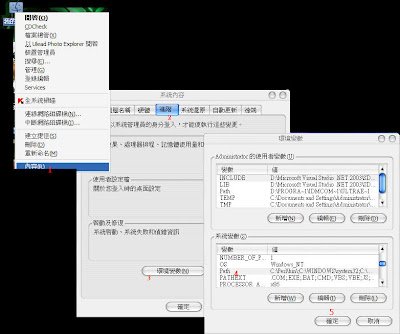
  1. 用滑鼠在「我的電腦」按右鍵選「內容」。
  2. 選擇「進階」標籤。
  3. 選擇「環境變數」。
  4. 選擇「Path」,按「編輯」。


接著按照你 Java 程式的安裝位置(通常是: C:\Program File\Java\jdk1.5.0_05\bin,但小弟是安裝在 ;D:\Java\jdk_1.5.0_05\bin 這個目錄)來輸入設定值。因為 Java 的編譯器(javac.exe)是放在 bin 這個資料夾,所以需要將「Path」變數指向 bin 資料夾。

輸入的格式如下,在「變數值」文字方塊的最後一格,鍵入以下值:

;D:\Java\jdk_1.5.0_05\bin
(這邊是假設,您安裝在這個目錄。另外記得最前面要加入 ; 號)

接下來就是要設定 UltraEdit -32了。

如下圖,開啟UltraEdit - 32,進階 > 工具配置。

照下圖設定,功能表項目名稱輸入「java compile」,輸入完後按「插入」。

依下圖設定,功能表項目名稱輸入「java run」,輸入完後按「插入」。

以上的設定,會將程式的「編譯」、「執行」結果擷取到「UltraEdit - 32」。 接下來就是測試有沒有成功了~

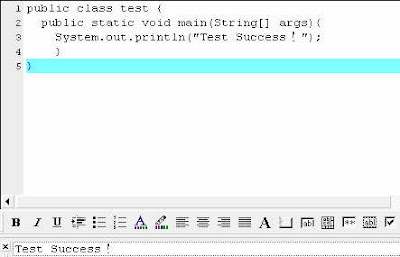
輸入以下程式碼來測試:

public class test {
	public static void main(String[] args) {
		System.out.println("Test Success!");
	}
}

並請將該檔案之檔名取為 test.java 並存檔。

如果設定成功的話,應該會在 進階 > 工具配置,看見下圖。


先選擇,java compile 來編譯程式,編譯成功的話!UltraEdit - 32 不會出現特別訊息。 接著在選擇 java run 來執行程式,成功的話!如下圖(注意最下面。)
7/08/2007

Power Point 頁碼顯示格式

說真的這個問題,以前都沒注意過…一直到有次的專題簡報中,老師提到了,
最好在簡報檔中加入總投影片數。讓其顯示格式如下 XX of YY (YY表示總投影片數)。這樣聽簡報的人,才能掌握目前的簡報還剩多少。(還要痛苦多久…)

沒想到一注意到這個問題後…惡夢就來了@@"...?
Power Point 如此有名氣的軟體? 竟然...沒有這個小小的功能 (為啥Word就有?)
沒辨了...只好看看 VBA 有沒有辨法完成了...(這就是惡夢的開始...)

幸好,有位老兄,已經完成這個小弟夢想很久的功能了!!那就是 Bill Dilworth 他有開發了一個好用的 Bill's Page XX of YY 的「增益集」。
 
若各位想自已寫的話,下方是小弟研究出來的程式碼。

Option Explicit
Sub AddSlidesNumber()
' 源碼,供各位參考。
' 在頁尾處顯示 XX of YY 之頁碼格式。
' 為所有的投影片增加編號,格式為 XX of YY
'
 Dim i As Integer ' 迴圈變數及投影片編號。
 With Application.ActivePresentation
  For i = 1 To .Slides.Count Step 1
   If .PageSetup.FirstSlideNumber = 0 Then
    If i <> 1 Then
     .Slides(i).HeadersFooters.Footer.Visible = msoTrue
     .Slides(i).HeadersFooters.Footer.Text = (i - 1) & " of " & (.Slides.Count - 1)
    Else
     .Slides(i).HeadersFooters.Footer.Visible = msoFalse
    End If
   Else
    .Slides(i).HeadersFooters.Footer.Visible = msoTrue
    .Slides(i).HeadersFooters.Footer.Text = i & " of " & .Slides.Count
   End If
  Next i
 End With
End Sub
1/11/2007

使用 Quantum DB 連接 Microsoft Access

這邊將介紹,如何設定 Quantum DB 以連線到 Microsoft Access

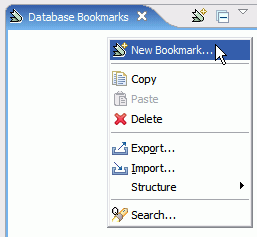
  1. 到「Quantum DB」的「Database Bookmarks」中按滑鼠右鍵, 選擇「New Bookmark...」。
  2. 選擇「JDBC-ODBC Bridge (odbcjt32.dll)」,並按「Next >」。
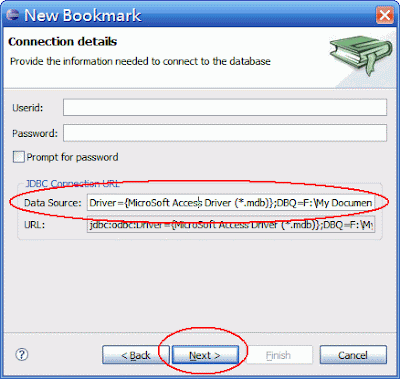
  3. 有圈起來的地方在輸入。「Data Source:」設定如下: Driver={MicroSoft Access Driver (*.mdb)};DBQ=你存放.mdb檔的路徑 例如: Driver={MicroSoft Access Driver (*.mdb)};DBQ=C:\DB.mdb
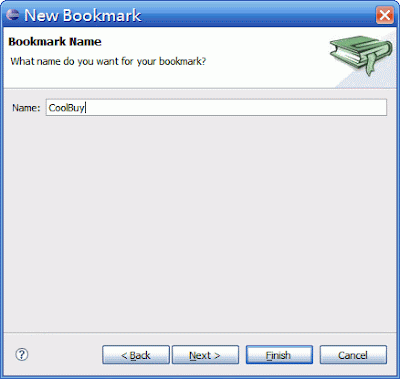
  4. 幫你的「Bookmark」取個名稱。
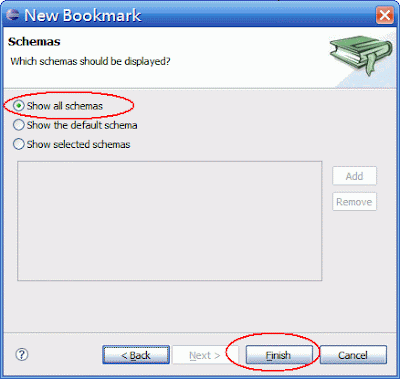
  5. 按圖選擇。
  6. 按圖選擇,連線 ( Connect ) 看能不能成功。
  7. 下面測試輸入「SQL Statement: SELECT * FROM member;」並按綠色三角型執行。

在Eclipse中設定Quantum DB

QuantumDB Eclipse Plugin
下面以連結HSQL DB為範例

  1. 於「Database Bookmarks」視窗中點擊滑鼠右鍵。
     
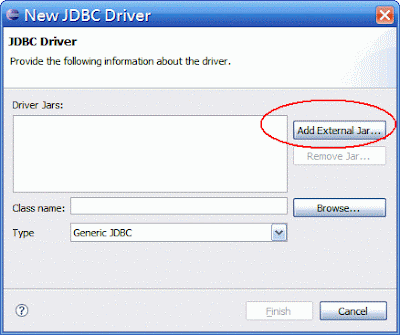
  2. 選擇「Add driver...」,新增「HSQL DB」的 JDBC Drivers。
  3. 選擇「Add External Jar...」來尋找「HSQL DB」的 JDBC Drivers。
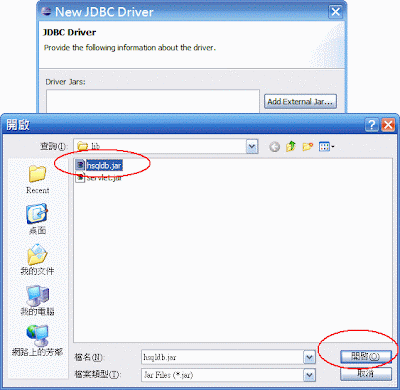
  4. 至「HSQL DB根目錄\lib」,尋找「hsqldb.jar」。
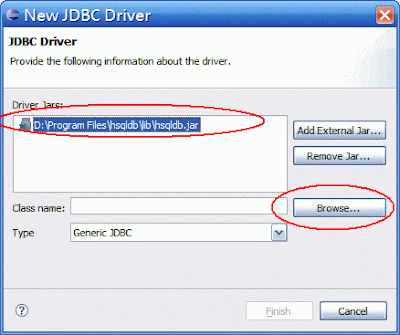
  5. 選擇剛加入的「hsqldb.jar」,並按下「Browse...」。
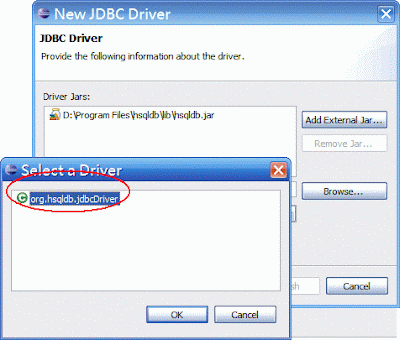
  6. 選取「org.hsqldb.jdbcDriver」。
  7. 點擊「Finish」。
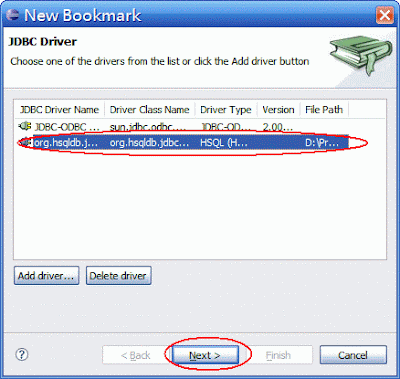
  8. 選擇剛加入的JDBC Driver「org.hsqldb.jdbcDriver」,並點擊「Next>」
  9. 照圖輸入。
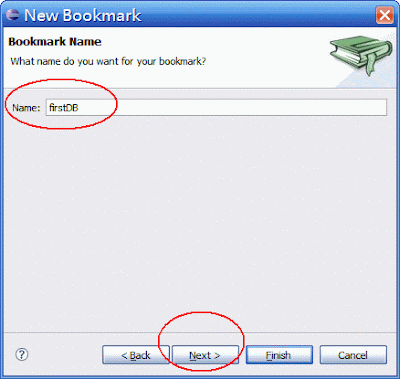
  10. 幫「Bookmark」取個名字吧。
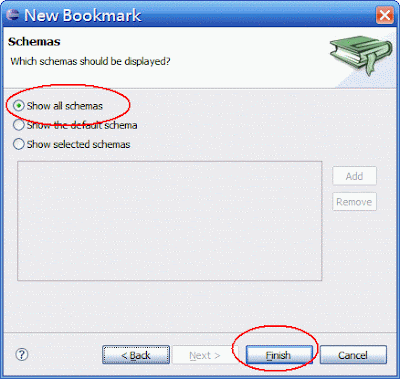
  11. 照圖選擇。
  12. 成功後顯示如下圖。
     

在 Eclipse 中設定 HSQL DB 為Extenal tools


  1. 執行Eclipse,並按照圖片,選擇「External Tools...」

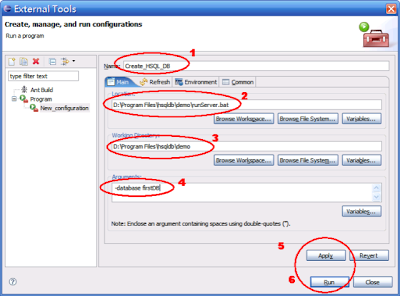
  2. 按照順序輸入內容:
    1. Name: 
      輸入名稱
    2. Location: 
      至「hsql的根目錄下的demo資料夾」,找「runServer.bat」執行。
    3. Working Directory:
      設定為「hsql的根目錄下的demo資料夾」。
    4. Arguments:
      輸入 「 -database 資料庫名稱」
    5. 選擇「Apply」
    6. 按下「Run」,在hsql根目錄下的「data」資料夾內會產生新的資料庫