請參考 theanykey 的說明。
6/09/2010

6/08/2010
使用指令加入Windows網域
使用 netdom 令加入 Windows 的網域,但需先行至 Microsoft Downloads
下載 Support tool 才會有這個指令。
用法如下:
ntedom join %COMPUTERNAME% /domain:網域 /UserD:使用者 /PasswordD:密碼
6/03/2010
VMware vCenter Server 存放 sysprep 之目錄
如果vCenter Server 安裝在 Windows Server 2008 的話,則路徑是
%ALLUSERSPROFILE%\VMware\VMware VirtualCenter\sysprep,
正常情況就是「C:\ProgramData\VMware\VMware VirtualCenter\sysprep」。
如果 vCenter Server 是安裝在 Windows Server 2008 之前的版本,則路徑是 %ALLUSERSPROFILE%\Application Data\VMware VirtualCenter\sysprep\ ,
正常情況就是「 C:\Documents and Settings\All Users\Application Data\VMware\VMware VirtualCenter\sysprep\ 」
參考連結:
Sysprep file locations and versions (VMware KB Article: 1005593)
%ALLUSERSPROFILE%\VMware\VMware VirtualCenter\sysprep,
正常情況就是「C:\ProgramData\VMware\VMware VirtualCenter\sysprep」。
如果 vCenter Server 是安裝在 Windows Server 2008 之前的版本,則路徑是 %ALLUSERSPROFILE%\Application Data\VMware VirtualCenter\sysprep\ ,
正常情況就是「 C:\Documents and Settings\All Users\Application Data\VMware\VMware VirtualCenter\sysprep\ 」
參考連結:
Sysprep file locations and versions (VMware KB Article: 1005593)
Microsoft Windows 系統名稱解析順序
Microsoft Windows system Name Resolution order.
Below is the order of host name resolution over TCP/IP:
- HOSTS file.
- DNS Server.
- NetBIOS Cache.
- WINS server.
- Broadcast.
- LMHOSTS file.
6/28/2008
Microsoft 網站小技巧
雖然在下根本就沒有在逛 MSDN ,但...在 The Will Will Web 看到了兩篇文章
感覺甚為實用!OK,這邊還是簡短的說一下重點吧。
如果你使用的網路頻寬是較小的(Low Bandwidth),可以於瀏覽 MSDN 或 TechNet這兩個網站時於網址的 .aspx 之前加上 (loband) 就可使用較精簡的畫面來瀏覽,當然頻寬也會比較節省的。以下為範例。
完整頁面網址:
http://msdn.microsoft.com/zh-tw/library/kx37x362.aspx
精簡頁面網址:
http://msdn.microsoft.com/zh-tw/library/kx37x362(loband).aspx
2/21/2008
Windows 系統之環境變數設定順序
Windows 系統提供了環境變數之功能,方便系統管理者及程式開發人員能夠使用。而環境變數又可區分為系統變數與使用者變數,依照字面上的意思我們可以了解,系統變數代表的是整個系統所共同使用的,而使用者變數可以依照每個登入 Windows 系統的使用者之需求給予不同的設定。
如果說系統變數與使用者變數之間有重複到,則系統會依照下列順序來設定:
- 設定系統變數
- 設定C:\Autoexec.bat 中所定義之變數,若有與步驟 1 定義之名稱重複的變數,則覆蓋步驟 1 之變數。(Path 變數除外[註1])
- 設定使用者變數,若有與步驟 2 的中所定義釔名稱重複的變數,則覆蓋步驟 2 之變數。
- 最後設定 C:\Autoexec.bat 中定義的 Path 變數。
註1 Path 變數是使用累加的方式來建立,步驟 1, 2, 3, 4 中若有與 Path 重複之名稱,則會累加進 Path 變數中。
1/02/2008
這項作業因電腦上作用中的限制而取消。
徵狀
當您在 Microsoft Outlook 中按一下超連結時,可能會收到下列錯誤訊息:
這個作業已經被取消,因為這個電腦受到限制。請和系統管理員連絡。
注意:
當出現以上徵狀時,其它的 Microsoft Office 按一下超連結時,可能也會收到同樣的錯誤訊息。
解決方案
其它參考連結
http://www.slipstick.com/problems/link_restrict.htm10/21/2007
使用 UltraEdit 編譯 Java 程式
方法如下圖:
- 用滑鼠在「我的電腦」按右鍵選「內容」。
- 選擇「進階」標籤。
- 選擇「環境變數」。
- 選擇「Path」,按「編輯」。
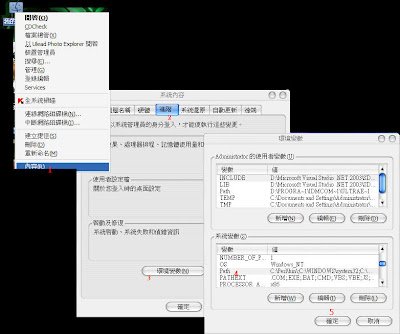
接著按照你 Java 程式的安裝位置(通常是: C:\Program File\Java\jdk1.5.0_05\bin,但小弟是安裝在 ;D:\Java\jdk_1.5.0_05\bin 這個目錄)來輸入設定值。因為 Java 的編譯器(javac.exe)是放在 bin 這個資料夾,所以需要將「Path」變數指向 bin 資料夾。
輸入的格式如下,在「變數值」文字方塊的最後一格,鍵入以下值:
;D:\Java\jdk_1.5.0_05\bin(這邊是假設,您安裝在這個目錄。另外記得最前面要加入 ; 號)

接下來就是要設定 UltraEdit -32了。
如下圖,開啟UltraEdit - 32,進階 > 工具配置。

照下圖設定,功能表項目名稱輸入「java compile」,輸入完後按「插入」。

依下圖設定,功能表項目名稱輸入「java run」,輸入完後按「插入」。

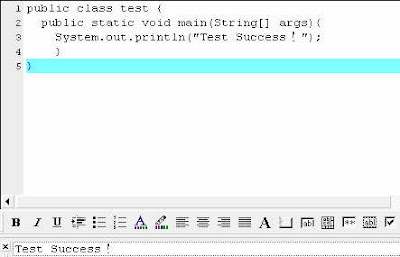
以上的設定,會將程式的「編譯」、「執行」結果擷取到「UltraEdit - 32」。 接下來就是測試有沒有成功了~
輸入以下程式碼來測試:
public class test {
	public static void main(String[] args) {
		System.out.println("Test Success!");
	}
}
並請將該檔案之檔名取為 test.java 並存檔。
如果設定成功的話,應該會在 進階 > 工具配置,看見下圖。

先選擇,java compile 來編譯程式,編譯成功的話!UltraEdit - 32 不會出現特別訊息。 接著在選擇 java run 來執行程式,成功的話!如下圖(注意最下面。)
7/08/2007
Power Point 頁碼顯示格式
說真的這個問題,以前都沒注意過…一直到有次的專題簡報中,老師提到了,
最好在簡報檔中加入總投影片數。讓其顯示格式如下 XX of YY (YY表示總投影片數)。這樣聽簡報的人,才能掌握目前的簡報還剩多少。(還要痛苦多久…)
最好在簡報檔中加入總投影片數。讓其顯示格式如下 XX of YY (YY表示總投影片數)。這樣聽簡報的人,才能掌握目前的簡報還剩多少。(還要痛苦多久…)
沒想到一注意到這個問題後…惡夢就來了@@"...?
Power Point 如此有名氣的軟體? 竟然...沒有這個小小的功能 (為啥Word就有?)
沒辨了...只好看看 VBA 有沒有辨法完成了...(這就是惡夢的開始...)
沒辨了...只好看看 VBA 有沒有辨法完成了...(這就是惡夢的開始...)
若各位想自已寫的話,下方是小弟研究出來的程式碼。
Option Explicit
Sub AddSlidesNumber()
' 源碼,供各位參考。
' 在頁尾處顯示 XX of YY 之頁碼格式。
' 為所有的投影片增加編號,格式為 XX of YY
'
 Dim i As Integer ' 迴圈變數及投影片編號。
 With Application.ActivePresentation
  For i = 1 To .Slides.Count Step 1
   If .PageSetup.FirstSlideNumber = 0 Then
    If i <> 1 Then
     .Slides(i).HeadersFooters.Footer.Visible = msoTrue
     .Slides(i).HeadersFooters.Footer.Text = (i - 1) & " of " & (.Slides.Count - 1)
    Else
     .Slides(i).HeadersFooters.Footer.Visible = msoFalse
    End If
   Else
    .Slides(i).HeadersFooters.Footer.Visible = msoTrue
    .Slides(i).HeadersFooters.Footer.Text = i & " of " & .Slides.Count
   End If
  Next i
 End With
End Sub
訂閱:
文章 (Atom)